
GPS-Daten
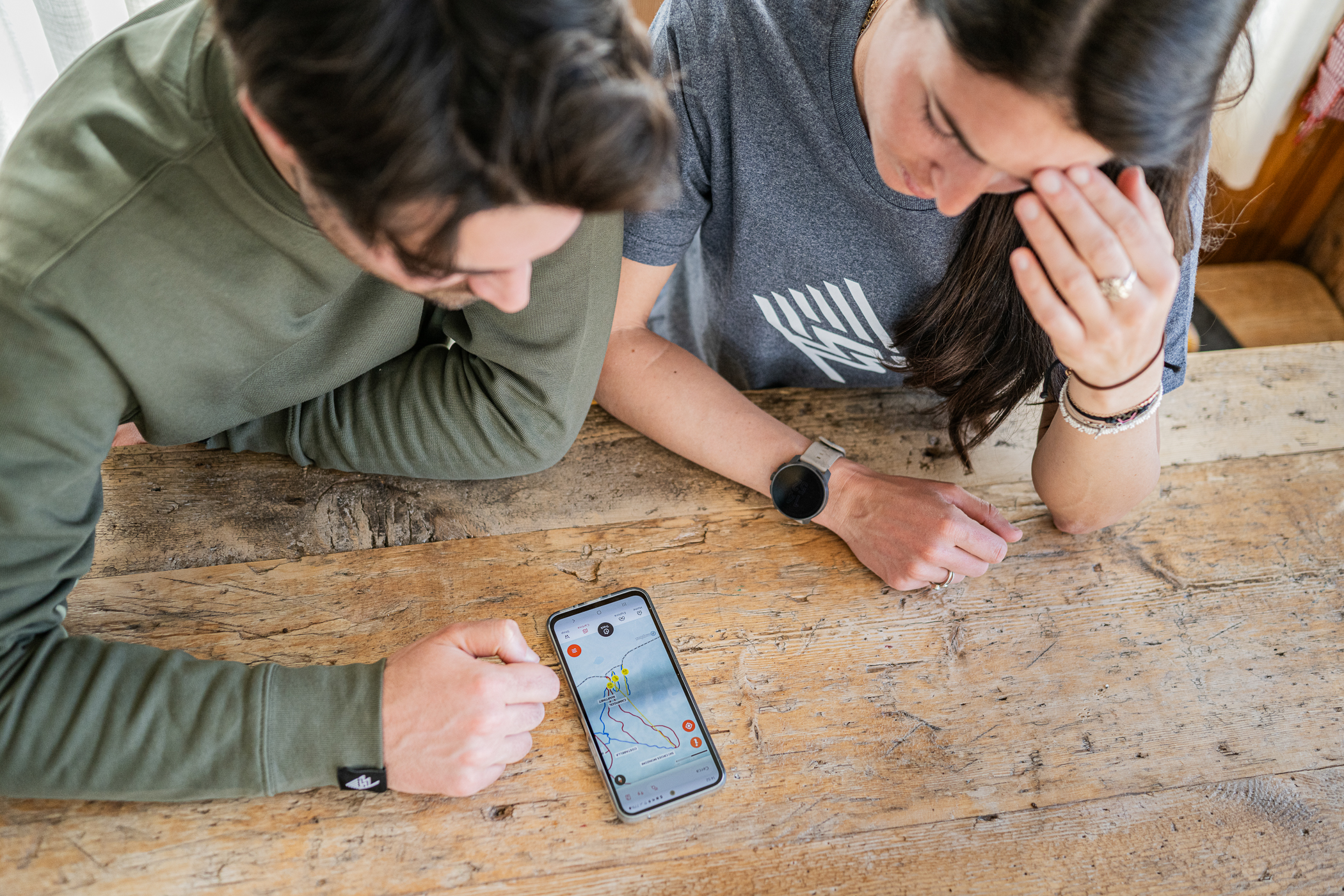
Wenn Sie Ihre Skiabfahrten aufzeichnen, ist die Genauigkeit der GPS-Daten entscheidend, um Ihre Leistung zuverlässig darzustellen – beispielsweise Höchstgeschwindigkeit, zurückgelegte Distanz oder den genauen Streckenverlauf. Ungenaue Daten können die Erinnerung an einen gelungenen Tag im Schnee verfälschen. In diesem Artikel erklären wir, warum solche Fehler entstehen und wie Sie sie wirksam vermeiden können.
Häufige Beispiele für ungenaue GPS-Daten auf der Piste
Wenn das GPS Ihres Geräts nicht korrekt funktioniert, kann die aufgezeichnete Spur deutlich von der Realität abweichen. Das System kann fehlende Informationen nicht „erfinden“ und verbindet daher lediglich die Punkte, die es erfassen konnte, mit einer geraden Linie.
- GPS Drift: Die aufgezeichnete Spur weicht von der tatsächlich gefahrenen Piste ab. So kann es erscheinen, als ob Ihre Linie durch Wälder, Felsen oder sogar über Hütten verläuft, obwohl Sie tatsächlich stets auf der präparierten Piste geblieben sind.
- GPS-Signalverlust: Geht das Signal verloren – etwa während einer Fahrt mit der Gondel oder beim Aufenthalt in einer Hütte – und wird erst später wiederhergestellt, verbindet die App den letzten erfassten Punkt mit dem neuen durch eine gerade Linie. Dadurch können ganze Abschnitte Ihrer Fahrt fehlen oder unrealistische Verbindungen entstehen, die quer über den Berg laufen.
- GPS Bounce: In den Bergen, insbesondere in engen Tälern oder in der Nähe von steilen Felswänden, kann das GPS-Signal von Oberflächen reflektiert („abgeprallt“) werden, bevor es Ihr Gerät erreicht. Dies führt zu einer stark gezackten „Zick-Zack“-Spur, die die tatsächlich zurückgelegte Distanz und Durchschnittsgeschwindigkeit deutlich verfälschen kann.
GPS-Satellitenposition, Wetter und atmosphärische Bedingungen beeinflussen die Qualität des Signals. Daher kann die Leistung von Tag zu Tag schwanken – selbst am selben Ort und mit denselben Einstellungen. Führen Sie daher mehrere Tests durch, bevor Sie die GPS-Leistung Ihres Geräts beurteilen.
Wie die Skidaten berechnet werden
Die Anwendung berechnet die Gesamtdistanz (und folglich die Geschwindigkeit) durch Summieren der Länge der geraden Linien, die jeden aufgezeichneten GPS-Punkt verbinden. Wenn die Punkte aufgrund eines der oben beschriebenen Probleme ungenau sind, wird die endgültige Berechnung zwangsläufig falsch sein. Wir haben Algorithmen entwickelt, die versuchen, eine “schmutzige” Spur so weit wie möglich zu bereinigen, aber die Ergebnisse sind nicht immer perfekt. Deshalb ist es entscheidend, von Anfang an eine gute Aufzeichnung sicherzustellen.
Wie man ungenaue GPS-Daten in den Bergen verhindert
Die häufigste Ursache für Ungenauigkeiten ist eine schwache Verbindung zu den GPS-Satelliten. In der Skiumgebung können Ihnen die folgenden Tipps helfen, präzisere Aufzeichnungen zu erhalten:
- Warten Sie vor dem Start auf ein starkes Signal: Öffnen Sie die App bereits am Einstieg eines Lifts oder am Ausstieg eines Sessellifts und warten Sie etwa eine Minute, bevor Sie losfahren. Auch wenn die App bereits „Signal erfasst“ anzeigt, ermöglicht ein kurzer Moment zusätzlichen Wartens eine stabilere Verbindung zu mehr Satelliten.
- Achten Sie auf die richtige Position des Telefons: Vermeiden Sie die Aufbewahrung des Smartphones in einer tiefen Innentasche oder am Boden eines vollgepackten Rucksacks. Die beste Position ist eine äußere Jackentasche, möglichst weit oben und entfernt von anderen elektronischen Geräten.
- Prüfen Sie den Energiesparmodus: Kälte verringert die Akkuleistung deutlich. Viele Geräte aktivieren bei niedrigen Temperaturen automatisch Energiesparmodi, die die Häufigkeit und Genauigkeit der GPS-Messungen reduzieren können. Deaktivieren Sie diese Modi vor Beginn des Skitags (siehe unsere spezifischen Anleitungen für Android und iOS).
- Schalten Sie WLAN aus: Auf der Piste sollten Sie das WLAN Ihres Telefons deaktivieren. Andernfalls versucht das Gerät ständig, sich mit Netzwerken von Hütten oder Hotels zu verbinden, was das GPS-Signal beeinträchtigen und unnötig Akkuleistung verbrauchen kann.
Probleme mit dem GPS auf iOS-Geräten
Wenn eine der folgenden Situationen auftritt, kann Ihre Aktivität ungenau aufgezeichnet werden. Fehlende Daten, Lücken in der Route oder abrupte Positionssprünge führen zu verfälschten Strecken und Distanzen. Da das System fehlende Abschnitte nicht rekonstruieren kann, verbindet es die vorhandenen Punkte mit geraden Linien. Eine saubere Datenerfassung von Anfang an ist deshalb entscheidend.
-
GPS-Drift: Die aufgezeichnete Spur verläuft neben der tatsächlichen Strecke.
-
GPS-Signalverlust: Fällt das Signal aus und wird später wiederhergestellt, verbindet das System beide Punkte mit einer geraden Linie – unabhängig davon, wie viel Zeit vergangen ist.
-
GPS-Bounce: Reflektierte Signale verursachen eine „zackige“ Spur, die eine deutlich längere Distanz als tatsächlich gefahren ausweisen kann.
- Schalten Sie das Telefon aus und wieder ein.
- Deaktivieren und reaktivieren Sie die Ortungsdienste.
- Schließen Sie alle anderen offenen Anwendungen, bevor Sie die Aufzeichnung starten. Falls Sie während Ihrer Aktivität eine andere App öffnen, kehren Sie anschließend sofort zu My Dolomiti zurück.
- Stellen Sie sicher, dass Ihr Telefon zu Beginn der Aktivität nicht mit einem WLAN-Netzwerk verbunden ist.
- Öffnen Sie My Dolomiti an einem Ort mit freier Sicht auf den Himmel und ohne Hindernisse, und warten Sie einige Minuten länger als gewöhnlich, bevor Sie Ihre Aktivität starten – auch wenn eine Meldung wie „GPS-Signal erfasst“ bereits angezeigt wird.
Führen Sie einen GPS-Reset durch:
- Wischen Sie vom unteren Bildschirmrand nach oben und halten Sie gedrückt, bis der App-Umschalter erscheint.
- Öffnen Sie anschließend die Einstellungen und aktivieren Sie den Flugmodus.
- Gehen Sie dann zu Einstellungen > Allgemein > iPhone übertragen/zurücksetzen > Zurücksetzen und wählen Sie Netzwerkeinstellungen zurücksetzen (Hinweis: Sie müssen Ihre WLAN-Passwörter danach erneut eingeben).
- Nach dem Neustart gehen Sie zu Einstellungen > Datenschutz & Sicherheit > Ortungsdienste, deaktivieren diese und aktivieren sie erneut.
- Öffnen Sie dann Systemdienste und deaktivieren Sie die Einstellung Zeitzone festlegen.
Beachten Sie, dass einige Geräte Apps installiert haben könnten, die GPS-Dienste deaktivieren oder Hintergrundanwendungen schließen, um Akku zu sparen oder die Systemleistung zu optimieren. Beispiele hierfür sind „Advanced Task Killer“ oder „Juice Defender“. Deaktivieren Sie diese Apps oder passen Sie ihre Einstellungen an, damit My Dolomiti GPS-Informationen auch während längerer Hintergrundaktivität zuverlässig empfangen kann.
- Versuchen Sie, die App My Dolomiti zu verwenden, um ein Tracking über 10 Minuten aufzuzeichnen. Lassen Sie das Telefon dabei mit völlig freier Sicht auf den Himmel nach Signalen suchen und halten Sie es währenddessen unbewegt. Wenn dies kein sauberes Tracking ergibt, prüfen Sie, ob das GPS in anderen Apps funktioniert (verwenden Sie dafür bitte nicht Google Maps). Navigations-Apps nutzen Mobilfunkantennen, um Ihre Position an bekannte Straßen und Wege „einrasten“ zu lassen, was den Eindruck vermitteln kann, dass Ihr GPS korrekt arbeitet, obwohl dies nicht der Fall ist.
- Verwenden Sie eine der kostenlosen Apps, die detaillierte Informationen zum GPS-Betrieb anzeigen. Wenn alles ordnungsgemäß funktioniert, sollten mindestens fünf Satelliten erfasst werden und der Gesamtgenauigkeitsradius weniger als 30 Meter betragen.
Probleme mit dem GPS auf Android-Geräten
Wenn Probleme wie die unten beschriebenen auftreten, kann die Aufzeichnung Ihrer Aktivität ungenau werden und Distanzen oder Streckenverläufe anzeigen, die nicht der Realität entsprechen. „Unsaubere“ oder anomale GPS-Daten – etwa Lücken im Tracking oder plötzliche Positionssprünge – beeinträchtigen die Zuverlässigkeit der gesamten Messung. Da das System fehlende Abschnitte nicht rekonstruieren kann, verbindet es lediglich die erfassten Punkte durch gerade Linien. Um ein präzises Tracking zu gewährleisten, ist es daher wichtig, bereits im Vorfeld für saubere Daten zu sorgen. Diese Anleitung unterstützt Sie dabei, die häufigsten Probleme zu erkennen und zu beheben.
• GPS-Drift: Die GPS-Spur weicht von der tatsächlich gefahrenen Strecke ab.
• GPS-Signalverlust: Wenn das Signal ausfällt und erst später wiederhergestellt wird, verbindet das System den letzten und den neuen Punkt mit einer geraden Linie – unabhängig davon, wie viel Zeit dazwischen vergangen ist.
• GPS-Bounce: Eine „sprunghafte“ oder zackige GPS-Spur kann eine deutlich größere Distanz anzeigen, da jede unruhige Bewegung der Spur als zusätzliche Strecke berechnet wird.
-
Starten Sie das Telefon neu.
-
Deaktivieren und reaktivieren Sie das GPS.
-
Stellen Sie sicher, dass Sie der App My Dolomiti die Standortberechtigung erteilt haben.
-
Gehen Sie zu Einstellungen > Apps > My Dolomiti > Berechtigungen > Standort und wählen Sie „Immer zulassen“.
-
Prüfen Sie, ob „Genauer Standort“ aktiviert ist und dass GPS-Zugriff im Hintergrund erlaubt wird.
-
-
Deaktivieren Sie alle Energiesparfunktionen.
Dazu gehören der Energiesparmodus, Akkuverwaltung, Systemoptimierungen sowie Apps von Drittanbietern, die Hintergrundprozesse einschränken.
Nachfolgend Hinweise für Geräte mit Android 6 oder neuer:-
HTC: Einstellungen > Power > Akkuoptimierung > Nicht optimiert > Alle Apps > My Dolomiti > Nicht optimieren
-
Huawei: Energiemodus auf „Normal“ stellen und My Dolomiti als „Geschützte App“ hinzufügen
Einstellungen > Apps & Benachrichtigungen > Apps > Einstellungen > Spezieller Zugriff > Akkuoptimierung ignorieren > Alle Apps > My Dolomiti > Zulassen -
LG: Einstellungen > Akku & Energiesparen > Akkunutzung > Optimierungen ignorieren > My Dolomiti aktivieren
-
Motorola: Einstellungen > Akku > Menü (oben rechts) > Akkuoptimierung > Alle Apps > My Dolomiti > Nicht optimieren
-
OnePlus (OxygenOS): Einstellungen > Akku > Akkuoptimierung > Menü > Liste „Alle Apps“ > My Dolomiti > Nicht optimieren
-
Samsung: Einstellungen > Apps > Menü (oben rechts) > Spezieller Zugriff > Akkuverbrauch optimieren > Alle Apps > Schalter bei My Dolomiti deaktivieren
-
Sony: Einstellungen > Akku > Menü > Akkuoptimierung > Apps > My Dolomiti
-
Xiaomi (MIUI):
• Einstellungen > Weitere Einstellungen > Akku & Leistung > Akkunutzung von Apps verwalten > Apps > My Dolomiti
• Einstellungen > Weitere Einstellungen > Datenschutz > Standort > Standortmodus „Hohe Genauigkeit“ aktivieren und Standortzugriff erlauben
-
-
Stellen Sie sicher, dass der Standortmodus auf „Hohe Genauigkeit“ eingestellt ist.
-
Einstellungen > Verbindungen > Standort > Suchmethode > Hohe Genauigkeit
-
-
Führen Sie einen AGPS-Reset durch.
-
Installieren Sie die App „GPS Status & Toolbox“.
-
Öffnen Sie in der App Menü > A-GPS-Status verwalten > Zurücksetzen.
-
- Verwenden Sie die App My Dolomiti, um ein 10-minütiges Tracking zu starten. Lassen Sie das Gerät dabei mit vollständig freier Sicht auf den Himmel nach GPS-Signalen suchen und halten Sie es unbewegt. Sollte dadurch kein sauberes Tracking entstehen, prüfen Sie, ob das GPS in anderen Apps funktioniert (verwenden Sie dafür bitte nicht Google Maps). Navigations-Apps nutzen Mobilfunkantennen, um Ihre Position an bekannte Straßen und Wege „einrasten“ zu lassen, was den Eindruck eines funktionierenden GPS vermitteln kann, selbst wenn Ungenauigkeiten vorliegen.
- Testen Sie anschließend eine der kostenlosen Apps, die detaillierte Informationen über den GPS-Betrieb anzeigen. Wenn Ihr Gerät ordnungsgemäß funktioniert, sollten mindestens fünf Satelliten erfasst werden und der Gesamtgenauigkeitsradius sollte unter 30 Metern liegen.


